
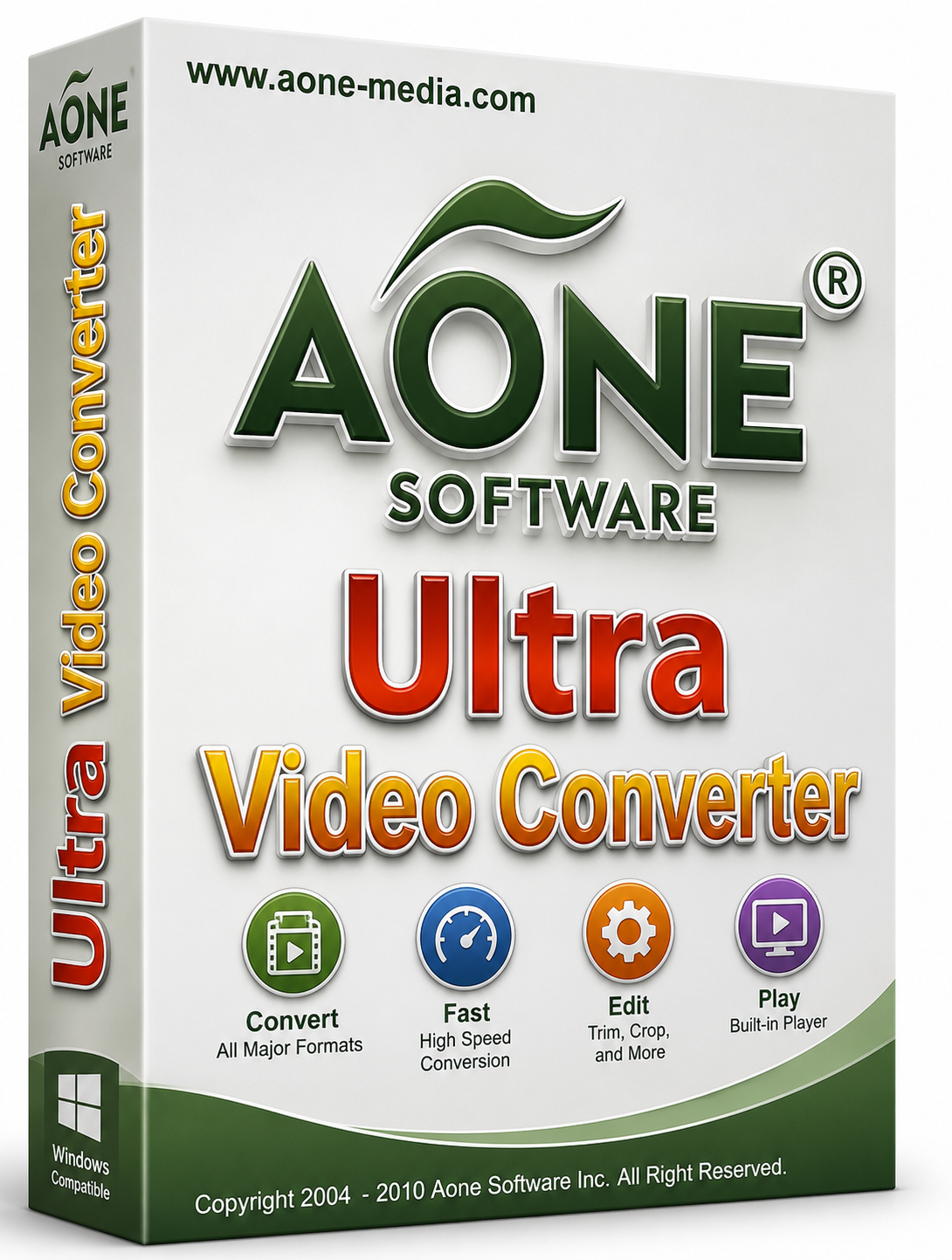
Aone Ultra Video Converter — настольный видеоконвертер для Windows, рассчитанный на локальную перекодировку видеофайлов в популярные форматы AVI, MPEG, VCD, DVD, WMV, ASF, MP4 и 3GP. Программа относится к классическим Windows-конвертерам: пользователь добавляет один или несколько файлов, выбирает выходной формат, настраивает качество, размер кадра, громкость, пропорции и запускает преобразование. В отличие от полноценного видеоредактора, Aone Ultra Video Converter сосредоточен не на монтаже с дорожками, эффектами и сложной цветокоррекцией, а на подготовке файла к воспроизведению на компьютере, DVD/VCD/SVCD-плеере или старом мобильном устройстве.
Программа работает с набором форматов, характерным для эпохи DVD-плееров, портативных MP4-плееров, телефонов с поддержкой 3GP и домашних архивов в AVI, DivX, XviD, MPEG, WMV, RM/RMVB, MOV, QT, MP4, M4V, FLV и MKV. В Aone Ultra Video Converter важна не универсальность современного монтажного пакета, а предсказуемая схема: исходный файл попадает в список, выходной профиль выбирается через Output Format, папка результата задаётся через Output Folder, а параметры качества находятся в правой панели и в окне Settings.
Для домашнего пользователя Ultra Video Converter закрывает три частые задачи: перекодировать старый ролик в более удобный формат, подготовить видео под DVD/VCD/SVCD-совместимую структуру и обработать несколько файлов за один запуск. Встроенные кодеки и MPEG encoder уменьшают зависимость от установленных в системе компонентов: поддерживаемые операции выполняются внутри самой программы. Для сложного современного кодирования с H.265/HEVC, AV1, многодорожечным звуком и тонкой настройкой контейнеров логичнее смотреть в сторону HandBrake, XMedia Recode или MediaCoder, но Aone Ultra Video Converter интересен именно как простой конвертер старой школы с понятной последовательностью действий.
Кому подходит программа
Aone Ultra Video Converter подходит пользователям, которым нужен видеоконвертер без сложной монтажной логики. В рабочем окне нет таймлайна, многослойной композиции, панели эффектов и цветовых кривых. Вместо этого программа показывает список исходных файлов, параметры результата и элементы запуска конвертации. Такой подход удобен при разовой обработке ролика: пользователь не изучает структуру профессионального редактора, а выполняет несколько последовательных действий — Add Files, выбор Output Format, выбор Output Folder и Convert.
Программа особенно уместна для старых видеоархивов. В списке поддерживаемых исходников присутствуют RM, RMVB, DAT, MOV, QT, WMV, ASF, MPEG, AVI, DivX и XviD — форматы, которые часто встречаются в старых коллекциях, файлах с дисков Video CD, роликах из ранних цифровых камер, старых медиатек и загрузок начала 2000-х. Наличие DVD/VCD/SVCD-профилей делает Aone Ultra Video Converter полезным там, где результат нужен не просто в MP4, а в формате, совместимом со старым проигрывателем или программой записи дисков.
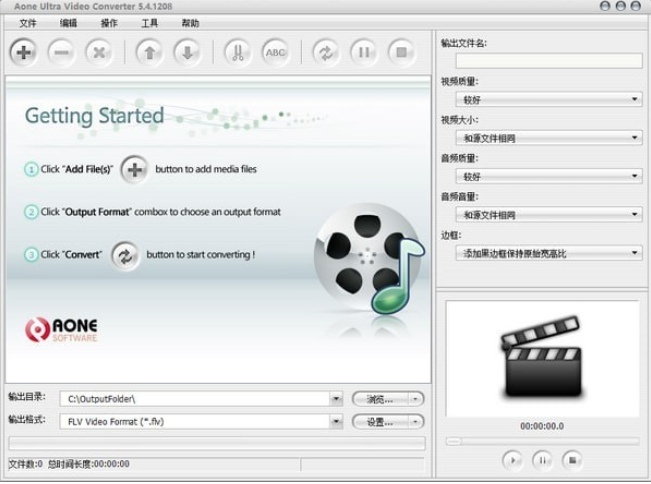
Для новичка сильная сторона Aone Ultra Video Converter — в явной визуальной подсказке Getting Started. В центре пустого рабочего окна программа показывает три базовых шага: нажать Add Files, выбрать Output Format и нажать Convert. Это не обучающий курс, а встроенная подсказка прямо в интерфейсе: она объясняет, какие элементы нажимать до добавления первого файла.
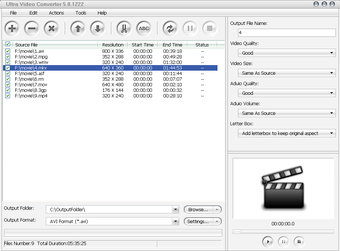
Для регулярной пакетной обработки важнее список файлов. В окне Ultra Video Converter отображаются Source File, Resolution, Start Time, End Time и Status. Пользователь видит не только имена файлов, но и длительность каждого выбранного ролика, а нижняя строка показывает Files Number и Total Duration. При обработке нескольких клипов это помогает сразу заметить, что в очередь попал лишний файл или выбран не тот фрагмент.
Программа не подходит как основной инструмент для современного монтажа. В ней есть обрезка по Start Time и End Time, изменение качества, размера, громкости и пропорций, но это вспомогательные операции перед конвертацией. Для полноценной нарезки, склейки, титров, переходов и работы с дорожками лучше использовать редакторы вроде Shotcut, Avidemux или VSDC Free Video Editor, а Aone Ultra Video Converter оставить для перекодировки и подготовки готовых файлов.
Основные характеристики
| Параметр | Значение |
|---|---|
| Полное название | Aone Ultra Video Converter / Ultra Video Converter |
| Разработчик | Aone Software / Aone-media |
| Тип программы | настольный видеоконвертер |
| Платформа | Windows |
| Лицензия | Trial / Shareware |
| Язык интерфейса | English; на отдельных скриншотах встречается локализованный интерфейс |
| Основная задача | конвертация видео в AVI, MPEG, VCD, DVD, WMV, ASF, MP4, 3GP |
| Пакетная обработка | есть Batch files conversion |
| Работа с DVD/VCD/SVCD | подготовка DVD-Video files, VCD/SVCD image, DVD/VCD/SVCD compatible MPEG formats |
| Встроенные компоненты | built-in encoders/codec, integrated High-speed MPEG encoder |
| Базовое редактирование | обрезка по Start Time и End Time, изменение качества, размера, громкости, пропорций, добавление letterbox |
| Поддержка крупных файлов | заявлена работа с видеофайлами больше 2 GB |
| Поддержка Drag and Drop | есть перенос файлов из Windows Explorer |
Aone Ultra Video Converter относится к программам, где интерфейс и набор функций подчинены одной задаче — получить файл в нужном формате. Поэтому важнее не количество модулей, а то, насколько быстро пользователь проходит путь от исходного ролика до готового результата. В этом смысле программа ближе к Free DVD Video Converter, iWisoft Video Converter, SUPER C и Format Factory, чем к современным монтажным пакетам.
Карточки программы фиксируют несколько устойчивых свойств: разработчик Aone Software, лицензия Shareware/Trial, Windows-платформа, английский интерфейс, поддержка популярных видеоформатов и наличие оценки пользователей на Software Informer. В Software Informer у Ultra Video Converter указаны 67 голосов и средняя оценка 3.5; там же программа отнесена к категории Editors & Converters.
Интерфейс и логика работы
Интерфейс Aone Ultra Video Converter построен вокруг очереди файлов. Верхняя часть окна содержит меню File, Edit, Actions, Tools и Help. Под меню находится панель кнопок: добавление файла, удаление из списка, удаление выбранного элемента, перемещение позиции вверх и вниз, ножницы для обрезки, кнопка с ABC для работы с субтитрами, Convert, Pause и Stop. Кнопки сделаны крупными, с иконками, поэтому основные действия видны без открытия дополнительных меню.
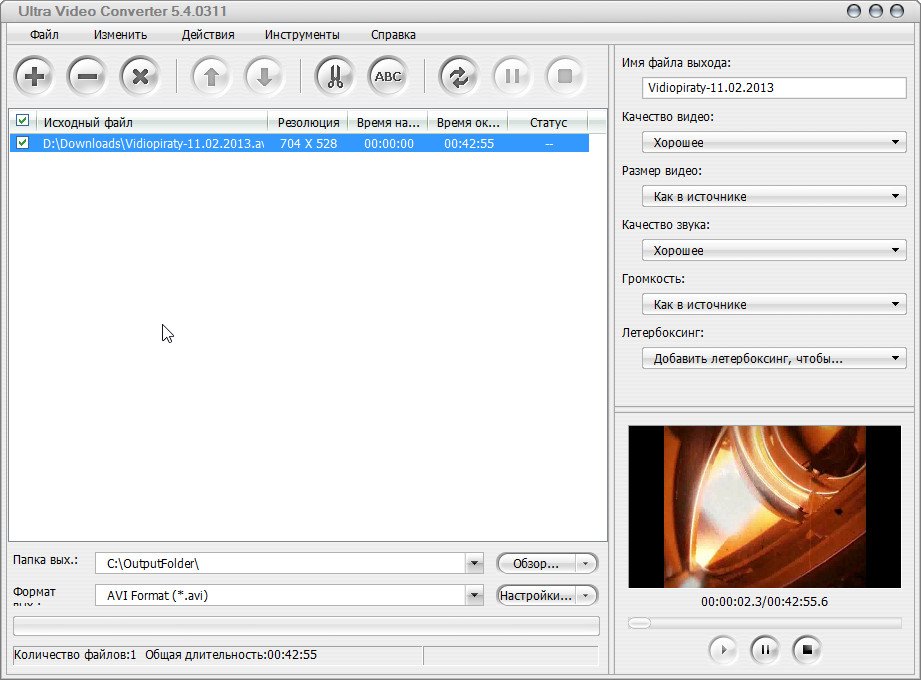
Центральная таблица показывает добавленные видео. В англоязычном интерфейсе используются колонки Source File, Resolution, Start Time, End Time и Status. В русифицированном варианте, видимом на скриншоте, эти же блоки подписаны как Исходный файл, Резолюция, Время начала, Время окончания и Статус. Такая структура важна при пакетной обработке: пользователь видит, какие ролики будут обработаны, какое у них разрешение, с какого момента начинается фрагмент и где он заканчивается.
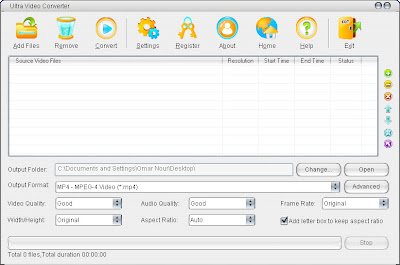
Нижняя часть интерфейса отвечает за результат. В поле Output Folder задаётся папка для сохранения, рядом располагается кнопка Browse. В поле Output Format выбирается формат результата; рядом находится Settings, через которую открываются дополнительные параметры. В русифицированном интерфейсе эти элементы отображаются как Папка вых., Формат и кнопки Обзор... / Настройки....
Правая панель содержит быстрые настройки результата. В ней отображаются Output File Name, Video Quality, Video Size, Audio Quality, Audio Volume и Letter Box. В обычном сценарии пользователь выбирает формат внизу окна, а затем проверяет правую панель: качество видео не должно быть выше разумного для исходника, размер кадра лучше оставить Same As Source при простом преобразовании, громкость можно оставить без изменения, а Letter Box помогает сохранить исходные пропорции кадра.
Встроенный предпросмотр расположен справа внизу. Он не заменяет видеоплеер, но помогает проверить выбранный файл, длительность и примерный результат перед запуском обработки. Под окном предпросмотра находятся кнопки воспроизведения, паузы и остановки, а рядом выводится текущий таймкод. При работе с обрезкой это особенно полезно: пользователь может сверить начало и конец фрагмента до конвертации.
В Help присутствует справочный блок, а в обзоре Software Informer отдельно отмечается наличие guide в меню Help. Для старых программ такого типа это важная деталь: базовые функции вынесены в окно, а дополнительные пояснения остаются в меню, не перегружая основной экран.
Поддерживаемые форматы
Входные форматы
Aone Ultra Video Converter принимает широкий набор исходных видеоформатов: AVI, DivX, XviD, MPEG, DAT, WMV, ASF, RM, RMVB, MOV, QT, MP4, M4V, 3GP, FLV и MKV. Этот набор объясняет, почему программа полезна при работе со старыми архивами: в одном списке собраны контейнеры для Windows Media, QuickTime, RealMedia, Video CD, MPEG-файлов, мобильных роликов и популярных AVI-вариантов.
| Формат | Где часто встречается | Практический смысл в Aone Ultra Video Converter |
|---|---|---|
| AVI, DivX, XviD | старые фильмы, камеры, домашние архивы | перекодировка в MPEG, MP4, DVD/VCD/SVCD или WMV |
| MPEG, DAT | Video CD, старые дисковые архивы | подготовка к более удобному файлу или DVD/VCD/SVCD-профилю |
| WMV, ASF | Windows Media, старые презентации и ролики | перевод в AVI, MP4, MPEG или 3GP |
| RM, RMVB | старые RealMedia-файлы | сохранение архивных роликов в более привычном формате |
| MOV, QT | QuickTime-видео | конвертация для Windows-плееров и старых устройств |
| MP4, M4V | распространённые контейнеры MPEG-4 | изменение параметров качества, размера и совместимости |
| 3GP | старые мобильные телефоны | преобразование в компьютерные форматы или обратная подготовка под мобильный профиль |
| FLV | старые веб-видеоролики | перевод в AVI, MPEG, MP4, WMV |
| MKV | контейнер для видеоархивов | конвертация в поддерживаемые выходные форматы |
Набор форматов показывает ориентацию программы на универсальность своего времени. Ultra Video Converter не строится вокруг одного современного контейнера: он принимает разные семейства файлов и переводит их в профили, которые были нужны для компьютеров, DVD-плееров, VCD/SVCD-дисков и мобильных устройств.
Выходные форматы
Выходные направления включают AVI, DivX, Xvid, MPEG1, MPEG2, VCD, SVCD, DVD compatible MPEG formats, WMV, ASF, MP4 и 3GP. Отдельно выделены DVD-Video files с файлами IFO, VOB, BUP и VCD/SVCD image в виде BIN/CUE. Для пользователя это означает, что программа умеет готовить не только обычный видеофайл, но и структуру, пригодную для дальнейшей записи диска сторонней программой.
| Назначение результата | Поддерживаемые варианты |
|---|---|
| Обычный файл для ПК | AVI, DivX, Xvid, MPEG1, MPEG2, WMV, ASF, MP4 |
| Старые мобильные устройства | 3GP, MP4 |
| Дисковые профили | VCD, SVCD, DVD compatible MPEG formats |
| Подготовка DVD-Video | IFO, VOB, BUP |
| Образ VCD/SVCD | BIN, CUE |
Поддержка DVD/VCD/SVCD не делает Aone Ultra Video Converter программой для прожига дисков. Программа готовит совместимые файлы и образы; запись выполняется внешним инструментом. Это важное разграничение: при выборе DVD-профиля пользователь получает материал для дальнейшей записи, а не полноценный модуль авторинга с меню, главами, оформлением и встроенным прожигом.
Что важно учитывать при старых форматах
Старые контейнеры часто содержат нестандартные сочетания видеокодека, аудиокодека, частоты кадров и соотношения сторон. Поэтому при конвертации AVI, DivX, XviD, RM/RMVB или DAT не стоит автоматически повышать качество до максимума: программа не восстанавливает детали, которых нет в исходнике. Если файл имеет низкое разрешение, увеличение Video Size даст более крупный файл и может усилить артефакты.
Для DVD/VCD/SVCD важны NTSC/PAL. Эти параметры связаны с телевизионными стандартами и совместимостью дисковых плееров. В Aone Ultra Video Converter соответствующие настройки доступны для DVD, VCD и SVCD exporting, поэтому при подготовке диска важно выбирать стандарт под устройство воспроизведения, а не только под желаемое качество.
Для сохранения пропорций используется Letter Box. Если исходный ролик имеет другое соотношение сторон, чем выбранный выходной профиль, добавление letterbox помогает избежать растяжения людей и объектов по ширине или высоте. В правой панели это выглядит как отдельная настройка, а в некоторых вариантах интерфейса — как флажок Add letter box to keep aspect ratio.
Конвертация видео: пошаговая инструкция
Шаг 1. Добавить файлы
Работа начинается с Add Files. Кнопка с плюсом находится на верхней панели; в пустом окне Getting Started программа прямо показывает, что этот элемент добавляет медиафайлы. Второй способ — Drag and Drop из Windows Explorer: пользователь переносит файл или несколько файлов в окно программы, и они попадают в очередь. Поддержка Drag and Drop удобна при обработке папки с роликами: не нужно каждый раз открывать диалог выбора файла.
После добавления файл отображается в таблице. В строке видны путь к Source File, Resolution, Start Time, End Time и Status. Если добавлено несколько видео, нижняя строка показывает Files Number и Total Duration. Перед конвертацией полезно быстро сверить список: лишний файл лучше удалить кнопкой с минусом или крестиком до запуска, чем искать ошибочный результат после обработки всей очереди.
Шаг 2. Проверить длительность и начало фрагмента
Aone Ultra Video Converter сразу показывает Start Time и End Time. По умолчанию начало обычно идёт с 00:00:00, а конец соответствует длительности файла. Если задача — преобразовать весь ролик, эти значения не трогают. Если нужен фрагмент, используются ножницы и настройки start time / end time. Такой подход удобен для удаления заставки, хвоста записи, пустого начала, рекламного блока или технического фрагмента до основного видео.
Для проверки открывается встроенный предпросмотр. Он расположен справа и позволяет убедиться, что выбран правильный файл. При обработке роликов с похожими именами это снижает риск конвертации не того материала.
Шаг 3. Выбрать Output Folder
Папка результата задаётся в Output Folder. Рядом находится Browse, через которую выбирается каталог. В русифицированном интерфейсе этот блок подписан как Папка вых., а кнопка — Обзор.... Если оставить путь без проверки, готовые файлы могут оказаться в старой папке C:\OutputFolder\ или другом каталоге, который использовался ранее.
Для пакетной обработки лучше заранее создать отдельную папку под результат. Тогда исходники остаются в прежнем месте, а готовые файлы не смешиваются с оригиналами. Это особенно важно, если выходной формат имеет такое же расширение, как часть исходников, например AVI.
Шаг 4. Выбрать Output Format
Output Format — ключевой элемент нижней панели. Через выпадающий список выбирается AVI Format, FLV Video Format, MP4, 3GP, MPEG, DVD/VCD/SVCD-совместимый профиль или другой доступный вариант. В окне Getting Started этот шаг сформулирован как выбор output format через combobox, то есть через выпадающий список.
Выбор формата зависит от цели:
для обычного просмотра на ПК подходит AVI, MPEG, WMV, MP4;
для старого телефона или портативного устройства — 3GP или MP4;
для подготовки под дисковый плеер — VCD, SVCD или DVD compatible MPEG;
для сохранения совместимости со старым Windows-плеером — WMV или ASF;
для архивации старого ролика в более распространённый контейнер — AVI или MP4.
Если пользователь не уверен в конечном устройстве, разумно сначала обработать один короткий файл или небольшой фрагмент, проверить воспроизведение и только после этого запускать всю очередь.
Шаг 5. Настроить качество, размер и звук
Основные параметры результата находятся в правой панели. Video Quality задаёт качество видео, Video Size — размер кадра, Audio Quality — качество звука, Audio Volume — громкость. В простом сценарии Video Size оставляют Same As Source, потому что принудительное увеличение разрешения не улучшает исходник. Для уменьшения размера файла можно снижать качество или выбирать более компактный выходной профиль, но результат всегда нужно проверять на фрагменте.
Audio Volume нужен, когда звук исходника слишком тихий или, наоборот, слишком громкий. Этот параметр не заменяет нормализацию в аудиоредакторе, но позволяет задать громкость результата прямо перед конвертацией. Для более серьёзной обработки звука лучше использовать отдельные аудиоинструменты, например Audacity или Ocenaudio.
Letter Box отвечает за сохранение пропорций. Если выбран профиль с другим соотношением сторон, программа добавляет поля, чтобы изображение не растягивалось. Это лучше, чем принудительно растянуть 4:3 в 16:9 или наоборот: поля заметны, но форма объектов остаётся правильной.
Шаг 6. Открыть Settings при необходимости
Кнопка Settings рядом с Output Format открывает дополнительные параметры. В контексте Aone Ultra Video Converter это место для более точной настройки выходного профиля. На скриншотах и в описаниях программы встречаются General Settings и Output Format Settings: через такие окна настраиваются декодирование, обработка исходника, число ядер при конвертации, приоритет процесса и параметры формата.
Не каждый файл требует входа в Settings. Если задача простая — конвертировать AVI в MP4 или WMV в AVI, обычно достаточно выбрать Output Format и проверить правую панель. Settings полезны при DVD/VCD/SVCD-профилях, при работе с нестандартным исходником, при необходимости контролировать размер кадра, частоту, качество и другие параметры.
Шаг 7. Запустить Convert
Convert запускает обработку очереди. Во время процесса Status показывает состояние файла, а нижняя строка помогает отслеживать общий объём задания. При пакетной обработке программа проходит файлы последовательно; если нужно остановить задачу, используется Stop, а для временной паузы — Pause.
После завершения нужно открыть Output Folder и проверить результат. Минимальная проверка включает воспроизведение файла, наличие звука, правильную длительность, отсутствие растянутого изображения, корректное начало и конец после обрезки. Для дисковых профилей дополнительно проверяют наличие ожидаемых файлов IFO, VOB, BUP или BIN/CUE, если выбран соответствующий режим.
Настройки видео и аудио
Параметры видео в Aone Ultra Video Converter делятся на быстрые настройки в правой панели и дополнительные настройки через Settings. Быстрые настройки подходят для большинства бытовых задач: изменить качество, оставить размер как в источнике, поправить громкость, включить letterbox. Settings нужны, когда требуется контролировать детали выходного профиля или поведение обработки.
Video Quality влияет на визуальное качество и размер итогового файла. Значение Good в интерфейсе показывает, что программа работает с готовыми пресетами качества, а не заставляет пользователя вручную вводить битрейт на первом шаге. Это удобно для новичка: не нужно разбираться в числовых параметрах, чтобы получить рабочий файл. Для опытного пользователя такой подход ограничивает точность: в специализированных конвертерах вроде XMedia Recode доступно больше технических параметров кодирования.
Video Size задаёт размер кадра. При выборе Same As Source программа сохраняет исходное разрешение. Такой режим безопасен при простой перекодировке: он не меняет геометрию ролика и не пытается искусственно увеличить изображение. Изменять размер стоит, когда результат нужен под конкретное устройство, например старый мобильный профиль 3GP, или когда необходимо уменьшить файл для хранения.
Audio Quality отвечает за параметры звуковой дорожки. Для роликов с речью можно использовать умеренное качество, для музыкальных видео лучше не занижать настройки без проверки. Audio Volume задаёт громкость. Если исходник тихий, повышение громкости может помочь, но при слишком сильном усилении появляются искажения. Поэтому после конвертации нужно прослушать несколько участков: начало, середину, громкий фрагмент и место с тихой речью.
Letter Box сохраняет пропорции исходного изображения. Пример: если исходный ролик 4:3 переводится в профиль с более широким кадром, letterbox добавляет поля, чтобы картинка не растягивалась. Этот параметр особенно важен для домашних записей, старых сериалов, архивных клипов и файлов с нестандартным разрешением.
NTSC/PAL используется при экспорте DVD, VCD и SVCD. Это не декоративная настройка, а параметр совместимости. При подготовке файлов под старый бытовой проигрыватель неправильный выбор стандарта может привести к проблемам воспроизведения. Поэтому DVD/VCD/SVCD-профили нужно выбирать не только по названию формата, но и по устройству, на котором результат будет смотреться.
Обрезка ролика по времени
Aone Ultra Video Converter умеет удалять ненужные части ролика через указание start time и end time. В таблице файлов эти значения видны сразу, а кнопка с ножницами открывает режим обрезки. В практическом сценарии пользователь добавляет файл, находит нужный фрагмент в предпросмотре, задаёт начало и конец, после чего запускает конвертацию только выбранной части.
Такая обрезка подходит для простых задач:
убрать пустые секунды в начале записи;
удалить технический хвост в конце ролика;
сохранить один нужный фрагмент из длинного файла;
подготовить короткий клип для старого телефона;
вырезать часть лекции, выступления или домашнего видео;
уменьшить размер результата без изменения качества всего файла.
Ограничение очевидно: это не нелинейный монтаж. В программе нет монтажной шкалы с несколькими дорожками, нет сложной склейки, переходов, цветовых масок и многослойных титров. Обрезка в Aone Ultra Video Converter — инструмент подготовки перед конвертацией. Для сложной нарезки лучше открыть файл в редакторе, а в Ultra Video Converter выполнить финальную перекодировку.
Перед пакетной обработкой лучше проверить обрезку на одном файле. Если Start Time или End Time выставлены неверно, ошибка повторится в результате. Проверка занимает меньше времени, чем повторная конвертация всей очереди.
Пакетная обработка
Batch files conversion — одна из сильных функций Aone Ultra Video Converter. Пользователь добавляет несколько исходников, видит их в одной таблице и запускает обработку общей очередью. В нижней строке отображается Files Number и Total Duration, поэтому сразу понятно, сколько файлов попало в задание и какова суммарная длительность видео.
Пакетная обработка особенно полезна при однотипных задачах:
привести несколько AVI-файлов к одному выходному формату;
подготовить набор роликов для старого DVD/VCD/SVCD-плеера;
преобразовать архив FLV или RM/RMVB в более удобные форматы;
уменьшить размер серии клипов за счёт одинаковых настроек качества;
перевести набор коротких записей в 3GP или MP4 для старого мобильного устройства.
Главное правило пакетной обработки — не запускать всю коллекцию без проверки одного файла. Сначала нужно выбрать типичный ролик, выставить Output Format, Video Quality, Video Size, Audio Quality, Audio Volume и Letter Box, выполнить пробную конвертацию, проверить результат, а затем применить те же настройки к остальной очереди.
В таблице Ultra Video Converter видно, какие файлы имеют разные разрешения. Это важно: один профиль может хорошо подходить для 640×360, но быть неудачным для 320×240 или 1280×720. Если в очереди смешаны ролики разного размера и качества, лучше разделить их на группы: старые низкоразрешённые видео отдельно, более крупные файлы отдельно.
Работа с DVD, VCD и SVCD
Aone Ultra Video Converter умеет готовить видео к DVD/VCD/SVCD-сценариям. Поддерживаются VCD/SVCD/DVD compatible MPEG formats, VCD/SVCD image в формате BIN/CUE и DVD-Video files с файлами IFO, VOB, BUP. Это делает программу полезной не только для обычной конвертации, но и для подготовки материалов под старые дисковые устройства.
DVD-Video files — это не один обычный MP4-файл. Структура DVD-Video опирается на набор служебных и видеофайлов. VOB содержит видеоданные, IFO хранит информацию о структуре, BUP используется как резервная копия служебной информации. Aone Ultra Video Converter готовит такие файлы, но не заменяет программу авторинга DVD с меню, главами и оформлением.
VCD/SVCD image в виде BIN/CUE удобен, когда материал готовится под запись на диск. BIN содержит данные образа, CUE описывает структуру. После подготовки такого результата нужен отдельный инструмент записи. В похожих сценариях на freeEXE могут пригодиться CDBurnerXP, ImgBurn, BurnAware Free и Ashampoo Burning Studio.
NTSC/PAL в DVD/VCD/SVCD-профилях нужно выбирать осознанно. Если результат создаётся для старого телевизора или плеера, стандарт влияет на совместимость. Если файл будет воспроизводиться только на компьютере, часто проще выбрать обычный AVI, MP4, WMV или MPEG без дисковой структуры.
Встроенные кодеки и MPEG encoder
Aone Ultra Video Converter содержит встроенные encoders/codec и integrated High-speed MPEG encoder. Это означает, что поддерживаемые операции не требуют отдельной ручной установки кодек-паков для каждого базового сценария. Для старого Windows-софта это существенная деталь: многие видеопрограммы зависели от системных кодеков, а здесь основные кодирующие компоненты включены в саму программу.
MPEG encoder важен для DVD/VCD/SVCD-направлений. Программа не просто меняет расширение файла, а формирует MPEG-совместимый результат под выбранный профиль. Поэтому при подготовке DVD/VCD/SVCD не стоит вручную переименовывать файлы или пытаться добиться совместимости сменой расширения: нужно выбирать соответствующий Output Format и настраивать параметры через Settings.
Встроенные кодеки не превращают программу в универсальный декодер для любых современных файлов. Поддержка ограничена теми форматами, которые перечислены для Ultra Video Converter. Если пользователь работает с новыми контейнерами и кодеками, более уместны современные конвертеры. HandBrake конвертирует видео почти из любого формата в набор современных широко поддерживаемых кодеков и работает на Windows, Mac и Linux; XMedia Recode поддерживает множество современных аудио- и видеоформатов, включая H.264, H.265/HEVC, SVT-AV1, MKV, MP4, WebM, DVD и Blu-ray без защиты.
Системные требования
Aone Ultra Video Converter рассчитан на Windows. В карточке Apponic перечислены Win2000, WinXP, WinVista, WinVista x64, Win7 x32 и Win7 x64; там же системные требования сведены к Windows OS. Отдельные каталоги указывают Windows NT и Windows 95, но для практического обзора надёжнее ориентироваться на набор Windows 2000 / XP / Vista / 7, потому что он совпадает с основной карточкой продукта и эпохой интерфейса программы.
| Компонент | Требование |
|---|---|
| Операционная система | Windows 2000, Windows XP, Windows Vista, Windows 7 |
| Тип приложения | настольная программа для Windows |
| Язык интерфейса | English |
| Дополнительные требования | отдельные дополнительные компоненты не выделены |
| Лицензия | Trial |
Для старого компьютера программа выглядит нетребовательной: небольшой размер, классический интерфейс, отсутствие тяжёлой монтажной среды и локальная обработка без облачных модулей. При этом конвертация видео всегда нагружает процессор, особенно при пакетной обработке. Если в очередь добавлено много файлов, лучше не запускать параллельно тяжёлые задачи и не выбирать завышенные параметры качества без необходимости.
Для современных систем совместимость нужно проверять отдельно перед регулярным использованием. Программа создавалась под старые версии Windows, а интерфейс и поддерживаемые профили отражают именно этот период. Для Windows 10/11 в задачах регулярной конвертации чаще выбирают HandBrake, Any Video Converter, Freemake Video Converter, XMedia Recode или Format Factory, потому что эти инструменты ориентированы на более современные рабочие окружения.
Отзывы пользователей и профильных журналов
Software Informer показывает для Ultra Video Converter среднюю пользовательскую оценку 3.5 на основе 67 голосов. Распределение голосов неоднородное: 29 оценок на 5 звёзд, 9 на 4 звезды, 8 на 3 звезды, 9 на 2 звезды и 12 на 1 звезду. Это не однозначно восторженная картина, а смешанная пользовательская реакция: часть аудитории оценивает программу высоко, но заметная доля пользователей ставит низкие оценки.
Редакционная оценка Software Informer для программы — Editor Rating 4. В кратком обзоре отмечены fast and fluid work, user-friendly interface, поддержка большого числа форматов, pre-configured formats and settings, built-in video cutter и subtitle merger. В минусах указаны немодерновый интерфейс, высокая стоимость и меньшее число выходных форматов. Эти оценки хорошо совпадают с фактическим видом программы: интерфейс действительно классический, а набор выходных профилей ориентирован на старые бытовые сценарии, а не на современные кодеки.
Softonic описывает Ultra Video Converter как trial-программу для Windows с английским интерфейсом и выделяет поддержку большинства распространённых форматов, включая AVI, FLV, DivX, ASF, RM, RMVB, MOV, QT, MP4, XviD, MPEG, DAT, WMV, M4V, 3GP и MKV. На странице также указано, что программа позволяет менять соотношение сторон, выбирать качество видео и добавлять субтитры. Пользовательских отзывов на странице Softonic нет: блок Opinión usuarios предлагает оставить первое мнение.
В пользовательских комментариях PC下载站 повторяются две темы: простота работы для новичка и просьбы о руководстве. Один комментарий прямо спрашивает, есть ли учебный материал для Aone Ultra Video Converter, другой отмечает удобство работы для начинающего пользователя. Такие отзывы не дают технической оценки качества кодирования, но показывают профиль аудитории: программа интересна тем, кто хочет выполнить конвертацию без глубокого изучения видеокодеков.
Общий пользовательский профиль выглядит так: Aone Ultra Video Converter ценят за понятный интерфейс, поддержку старых и распространённых форматов, пакетную обработку и DVD/VCD/SVCD-вывод. Критикуют за возраст интерфейса, ограниченность по сравнению с современными конвертерами и trial/shareware-модель. Для архивных задач это приемлемый компромисс, но для регулярной работы с современными форматами рациональнее сравнить программу с HandBrake, XMedia Recode, Any Video Converter Free и Freemake Video Converter.
Плюсы и минусы
Плюсы:
поддерживает распространённые и старые форматы, включая AVI, DivX, XviD, MPEG, DAT, WMV, ASF, RM, RMVB, MOV, QT, MP4, M4V, 3GP, FLV и MKV;
экспортирует в AVI, DivX, Xvid, MPEG1, MPEG2, VCD, SVCD, DVD, WMV, ASF, MP4 и 3GP;
готовит DVD-Video files с IFO, VOB, BUP и VCD/SVCD image в BIN/CUE;
содержит integrated High-speed MPEG encoder;
включает встроенные encoders/codec для поддерживаемых операций;
поддерживает Batch files conversion;
показывает очередь файлов с разрешением, временем начала, временем окончания и статусом;
позволяет обрезать ненужные части через start time и end time;
даёт быстрые настройки Video Quality, Video Size, Audio Quality и Audio Volume;
поддерживает NTSC/PAL для DVD, VCD и SVCD exporting;
поддерживает Drag and Drop из Windows Explorer;
умеет добавлять letterbox для сохранения исходных пропорций;
заявлена работа с крупными файлами больше 2 GB.
Минусы:
интерфейс выглядит устаревшим по сравнению с современными видеоконвертерами;
основной язык интерфейса — English, хотя на отдельных скриншотах встречается локализованный вариант;
программа распространяется как Trial / Shareware, а не как полностью бесплатный open-source-инструмент;
настройки кодирования проще, чем у HandBrake и XMedia Recode;
базовая обрезка по времени не заменяет полноценный монтаж;
DVD/VCD/SVCD-сценарии требуют стороннего инструмента для записи диска;
продукт ориентирован на старые Windows-сценарии и старые форматы;
набор выходных форматов меньше, чем у некоторых современных аналогов;
отзывы пользователей неоднородные: средняя оценка 3.5 при заметной доле низких оценок.
Сравнение с аналогами
Aone Ultra Video Converter корректно сравнивать не с монтажными редакторами, а с программами для конвертации и подготовки видео. В этой группе рядом стоят HandBrake, XMedia Recode, Any Video Converter Free и Freemake Video Converter. Все они решают задачу преобразования форматов, но делают это разными способами: Aone ориентирован на классические Windows-профили и старые дисковые сценарии, HandBrake — на современное open-source-транскодирование, XMedia Recode — на широкий технический контроль, Any Video Converter Free — на бесплатную локальную обработку без водяного знака, Freemake — на бытовую конвертацию большого числа форматов.
| Программа | Платформы | Модель | Сильная сторона | Ограничение в сравнении |
|---|---|---|---|---|
| Aone Ultra Video Converter | Windows | Trial / Shareware | старые форматы, DVD/VCD/SVCD, простая очередь, встроенные кодеки | устаревший интерфейс, меньше современных профилей |
| HandBrake | Windows, Mac, Linux | Free and Open Source | современное транскодирование, широкая поддержка входных форматов | нет фокуса на VCD/SVCD-образах BIN/CUE |
| XMedia Recode | Windows | Free | очень широкий набор форматов, DVD/Blu-ray без защиты, H.264/H.265/SVT-AV1 | больше настроек, выше порог для новичка |
| Any Video Converter | Windows, Mac | Free | no watermark, no file size limits, batch conversion, local processing | другой современный интерфейс и логика работы |
| Freemake Video Converter | Windows | Freeware-модель | 500+ форматов, бытовые профили MP4, MP3, AVI, WMV, DVD, iPhone, Android | меньше подходит тем, кому нужен старый компактный shareware-интерфейс Aone |
Чем Aone Ultra Video Converter отличается от HandBrake
HandBrake — open-source video transcoder для Windows, Mac и Linux, ориентированный на преобразование видео почти из любого формата в современные широко поддерживаемые кодеки. Aone Ultra Video Converter работает в другом стиле: это Windows-программа с классическим интерфейсом, отдельными профилями AVI/MPEG/VCD/DVD/WMV/ASF/MP4/3GP и акцентом на DVD/VCD/SVCD.
HandBrake сильнее там, где нужен современный контроль качества, кодеков и совместимости с нынешними устройствами. Aone удобнее, когда задача связана со старыми исходниками, дисковыми профилями, простым списком файлов и минимальным числом настроек. Для пользователя, который хочет быстро преобразовать AVI или WMV в старый DVD/VCD/SVCD-профиль, Aone выглядит прямолинейнее. Для пользователя, который готов настраивать современное кодирование, HandBrake рациональнее.
Чем отличается от XMedia Recode
XMedia Recode поддерживает большое число современных форматов, включая AAC, AC3, Blu-rays, DVD, FLAC, H.264, HEVC/H.265, SVT-AV1, MKV, MP4, WebM, WMA и WMV. Также программа конвертирует незащищённые DVD и Blu-ray. На фоне XMedia Recode Aone Ultra Video Converter выглядит проще и старше: меньше современных кодеков, но понятнее базовый путь для новичка.
Если нужна техническая настройка профиля, контейнера, видеокодека, аудиокодека и параметров обработки, XMedia Recode предпочтительнее. Если нужно без долгого выбора параметров обработать архивные ролики и получить AVI, MPEG, WMV, MP4, 3GP или DVD/VCD/SVCD-совместимый результат, Aone Ultra Video Converter остаётся более прямым инструментом.
Чем отличается от Any Video Converter Free
Any Video Converter Free работает на Windows и Mac, выполняет локальную конвертацию, поддерживает MP4, MP3, MOV, MKV, AVI, WebM и другие форматы, не добавляет водяной знак, не задаёт локальный лимит размера файла и поддерживает batch conversion. Это современная модель бесплатного конвертера, где важны отсутствие водяного знака, локальная обработка и простая пакетная работа.
Aone Ultra Video Converter отличается старой Windows-логикой и DVD/VCD/SVCD-профилями. Его интерфейс меньше похож на современный бесплатный продукт и больше — на классическую shareware-утилиту. При выборе между ними критерий простой: для современной бесплатной конвертации MP4/MOV/MKV/AVI/WebM лучше Any Video Converter Free; для старых форматов, DVD/VCD/SVCD и привычной очереди Aone — Aone Ultra Video Converter.
Чем отличается от Freemake Video Converter
Freemake Video Converter делает упор на бытовую конвертацию большого числа форматов: MP4, MP3, AVI, WMV, DVD, iPhone, Android и 500+ форматов в целом. В описаниях Freemake отдельно подчёркнуты MP4, MP3, AVI, WMV, DVD, iPhone и Android, а также перечислены AVI, MP4, WMV, MKV, FLV, 3GP, MPEG, DVD, Blu-ray, MP3 и профили устройств.
Aone Ultra Video Converter выигрывает там, где нужен компактный старый интерфейс, работа с RM/RMVB, DAT, VCD/SVCD image и DVD-Video files. Freemake шире по бытовым форматам и современным профилям, но Aone точнее попадает в задачу подготовки старых видеоколлекций и дисковых форматов.
Типичные ошибки при работе
Первая частая ошибка — выбор формата только по расширению. AVI, MP4 или MPEG сами по себе не гарантируют совместимость с устройством: важны кодек, размер кадра, качество и звук. В Aone Ultra Video Converter часть этих параметров скрыта в Output Format и Settings, поэтому для старых плееров нужно выбирать профиль, а не просто знакомое расширение.
Вторая ошибка — изменение Video Size без необходимости. Если исходник 320×240, установка крупного размера не добавит деталей. Файл станет больше, а изображение может выглядеть хуже из-за растянутых артефактов. Для простого сохранения лучше выбирать Same As Source, а изменение размера использовать только под конкретное устройство.
Третья ошибка — игнорирование Letter Box. При неправильных пропорциях люди становятся вытянутыми или сплющенными, а круги превращаются в овалы. Если выходной профиль не совпадает с исходным соотношением сторон, letterbox помогает сохранить геометрию.
Четвёртая ошибка — запуск пакетной обработки без теста. Если в Output Format выбран не тот профиль, если звук стал слишком тихим, если обрезка задана неверно, ошибка затронет все файлы очереди. Один короткий тестовый результат защищает от повторной конвертации десятков роликов.
Пятая ошибка — ожидание функций видеоредактора. Aone Ultra Video Converter конвертирует, изменяет базовые параметры, режет фрагмент по времени, работает с субтитрами и готовит дисковые профили. Он не заменяет полноценный монтажный редактор с дорожками, эффектами и точной обработкой звука.
Шестая ошибка — неправильный выбор NTSC/PAL для DVD/VCD/SVCD. Если результат нужен для старого бытового плеера, стандарт влияет на воспроизведение. Для обычного просмотра на компьютере лучше выбирать файловый формат, а не дисковый профиль.
Как проверить результат конвертации
Проверка результата должна идти не только по факту появления файла в папке. Сначала нужно открыть Output Folder и убедиться, что создан именно нужный файл или структура. Если выбран обычный формат, проверяют расширение и имя файла. Если выбран DVD-Video, смотрят наличие IFO, VOB и BUP. Если выбран VCD/SVCD image, проверяют BIN и CUE.
Затем файл нужно воспроизвести. Проверяется начало, середина и конец ролика. На старых исходниках проблемы часто проявляются не сразу: звук может рассинхронизироваться ближе к концу, фрагмент может обрываться раньше, картинка может растянуться только в некоторых плеерах.
Минимальный чек-лист проверки:
файл открывается в медиаплеере;
звук присутствует и не искажён;
длительность соответствует ожидаемой;
Start Time и End Time применились правильно;
нет лишних чёрных полей, если letterbox не требовался;
есть нужный размер кадра;
итоговый файл находится в правильной папке;
для пакетной обработки все файлы очереди получили результат;
для DVD/VCD/SVCD созданы ожидаемые служебные файлы или образ.
Для проверки совместимости лучше использовать то устройство, под которое создавался файл. Если ролик предназначен для старого телефона, нужно открыть его на этом телефоне. Если результат готовился под DVD/VCD/SVCD-плеер, нужно проверять на соответствующем плеере или в программе, которая корректно читает такие структуры.
Когда лучше выбрать другую программу
Aone Ultra Video Converter хорошо подходит для старых форматов, DVD/VCD/SVCD-профилей и простой Windows-конвертации. Но при других задачах разумнее выбирать альтернативу. Для современного транскодирования, когда важны H.264/H.265, профили устройств, постоянное качество и open-source-подход, больше подходит HandBrake. Он бесплатный, работает на Windows, Mac и Linux и создаёт файлы в современных широко поддерживаемых кодеках.
Для детальной технической настройки лучше XMedia Recode. Он поддерживает почти все распространённые аудио- и видеоформаты, включая H.264, HEVC/H.265, SVT-AV1, MKV, MP4, WebM, WMA, WMV, DVD и Blu-ray без защиты. Такой инструмент полезен, когда нужно не просто выбрать AVI или MP4, а точно контролировать кодек, контейнер и параметры.
Для бесплатной локальной конвертации на Windows и Mac без водяного знака подходит Any Video Converter. В бесплатной версии заявлены no watermark, no file size limits, no upload required и batch conversion. Это удобнее для современных бытовых задач, где пользователю нужен MP4, MOV, MKV, AVI или WebM без старых DVD/VCD/SVCD-профилей.
Для большого набора бытовых форматов можно рассмотреть Freemake Video Converter. Он ориентирован на 500+ форматов, включая MP4, MP3, AVI, WMV, DVD, iPhone и Android. Это решение шире по потребительским профилям, но не повторяет старую компактную модель Aone Ultra Video Converter.
Для пользователей, которым нужен не конвертер, а нарезка и монтаж, лучше смотреть в сторону Avidemux, Shotcut, VirtualDub или VSDC Free Video Editor. Aone Ultra Video Converter можно использовать после монтажа как финальный инструмент перекодировки.
Практические сценарии использования
Перевод старого AVI в MP4 или WMV
Пользователь добавляет AVI через Add Files, проверяет Resolution и длительность, выбирает Output Format, задаёт Output Folder и оставляет Video Size как Same As Source. Если исходник нормального качества, Video Quality можно оставить на Good или выбрать более высокий пресет. После Convert результат проверяется в медиаплеере.
Такой сценарий подходит для старых фильмов, домашних записей, роликов с цифровых камер и файлов, которые не открываются на нужном устройстве. Если AVI содержит нестандартный кодек, встроенные компоненты Aone Ultra Video Converter помогают выполнить поддерживаемую операцию без ручной настройки системного кодек-пака.
Подготовка ролика под старый телефон
Для старого телефона или портативного плеера выбирают 3GP или MP4. В Video Size лучше не ставить крупное разрешение, потому что старое устройство может его не воспроизвести. Audio Quality также не стоит завышать, если динамик телефона слабый и файл должен занимать мало места.
Перед обработкой нескольких роликов нужно сделать один тест. Если файл открывается на устройстве, тот же профиль можно применить к остальным видео.
Подготовка файлов под DVD/VCD/SVCD
Для DVD/VCD/SVCD выбирается соответствующий Output Format. Далее проверяются NTSC/PAL, качество и пропорции. Если исходник широкоформатный, letterbox помогает сохранить геометрию. После конвертации результат записывается сторонним инструментом. Для дисковых задач могут пригодиться ImgBurn, CDBurnerXP или BurnAware Free.
Этот сценарий имеет смысл, когда результат должен работать на старом бытовом плеере. Если видео будет смотреться только на компьютере, обычный MP4 или AVI обычно проще.
Обрезка начала и конца записи
Пользователь добавляет файл, открывает режим ножниц, задаёт Start Time и End Time, затем выбирает выходной формат. Это подходит для удаления пустых секунд, заставок, технических фрагментов и хвостов записи. После конвертации обязательно проверяется, что начало не обрезано слишком поздно, а конец не оборван.
Пакетная конвертация архива
В очередь добавляются все ролики одной группы. Перед запуском нужно убедиться, что они близки по качеству и разрешению. Если в списке есть 320×240, 640×360 и 1280×720, лучше разделить файлы на разные очереди. Так настройки будут соответствовать исходникам, а итоговые файлы не получатся слишком тяжёлыми или слишком низкого качества.
Итог
Aone Ultra Video Converter — конкретный Windows-видеоконвертер для задач, где нужны AVI, MPEG, VCD, DVD, WMV, ASF, MP4, 3GP, поддержка старых входных форматов, пакетная обработка и простые настройки качества. Его рабочая логика понятна: Add Files, Output Folder, Output Format, Settings, Convert. В программе есть встроенные кодеки, MPEG encoder, обрезка по Start Time и End Time, регулировка Video Quality, Video Size, Audio Quality, Audio Volume и letterbox для сохранения пропорций.
Выбирать Aone Ultra Video Converter стоит для старых видеоархивов, DVD/VCD/SVCD-профилей, простой пакетной конвертации и ситуаций, когда нужен компактный инструмент без монтажной перегрузки. Для современных кодеков и кроссплатформенной работы лучше HandBrake; для детального контроля параметров — XMedia Recode; для бесплатной обработки без водяного знака на Windows и Mac — Any Video Converter Free; для бытового набора 500+ форматов — Freemake Video Converter.
Список изменений
Как развивалась программа по смыслу:
- Развитие Aone Ultra Video Converter шло не через превращение в современный комбайн с облачными сервисами, AI-фильтрами и монтажной шкалой, а через укрепление классической модели конвертера. В ранних карточках уже есть convert, join и split; в более поздних добавляются расширенный набор форматов, DVD/VCD/SVCD-вывод, встроенные кодеки, настройки качества, размеров, громкости, letterbox и поддержка больших файлов.
- Главная линия развития — удобство подготовки видео к конкретному устройству или старому стандарту. Пользователь выбирает не абстрактные параметры контейнера, а понятный выходной профиль. Именно поэтому в интерфейсе Output Format занимает центральное место, а дополнительные настройки вынесены в Settings и правую панель.


 *EXE — расширение исполняемого файла. Сайт является партнером проекта
Оставте свой отзыв о Aone Ultra Video Converter